
snom
Snom Telefone vorbereiten für die Provisionierung via via wwcommunicator
snom 3xx Serie
Für snom ab der Version 8.7.5.35
- Ermitteln Sie die IP-Adresse von Ihrem snom Telefon. Mit der
TasteTaste
-
AUf das Telefon-Webinterface einloggen,
-
Im Menü
unterunter Setupundund Apply -
Danach
mitmit Saveundund Reboot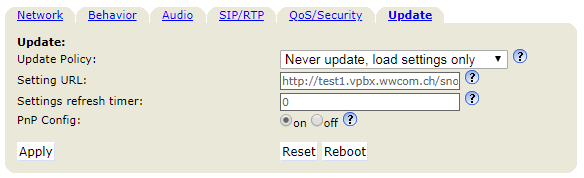
Provisionieren/Freigeben
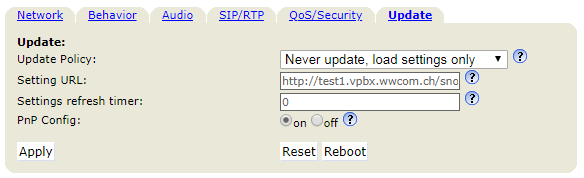
Nicht vergessen die entsprechende Konfigurationimim wwcommunicator imimwwcommunicatorwwcommunicator angegebenen Passwort.

snom HD3xx
Auf das Telefon-Webinterface einloggen, Standard Username und Passwort sind admin/admin Oben auf Services wechseln Unter "Trusted Certificates" das Zertifikat der Telefonanlage hochladen
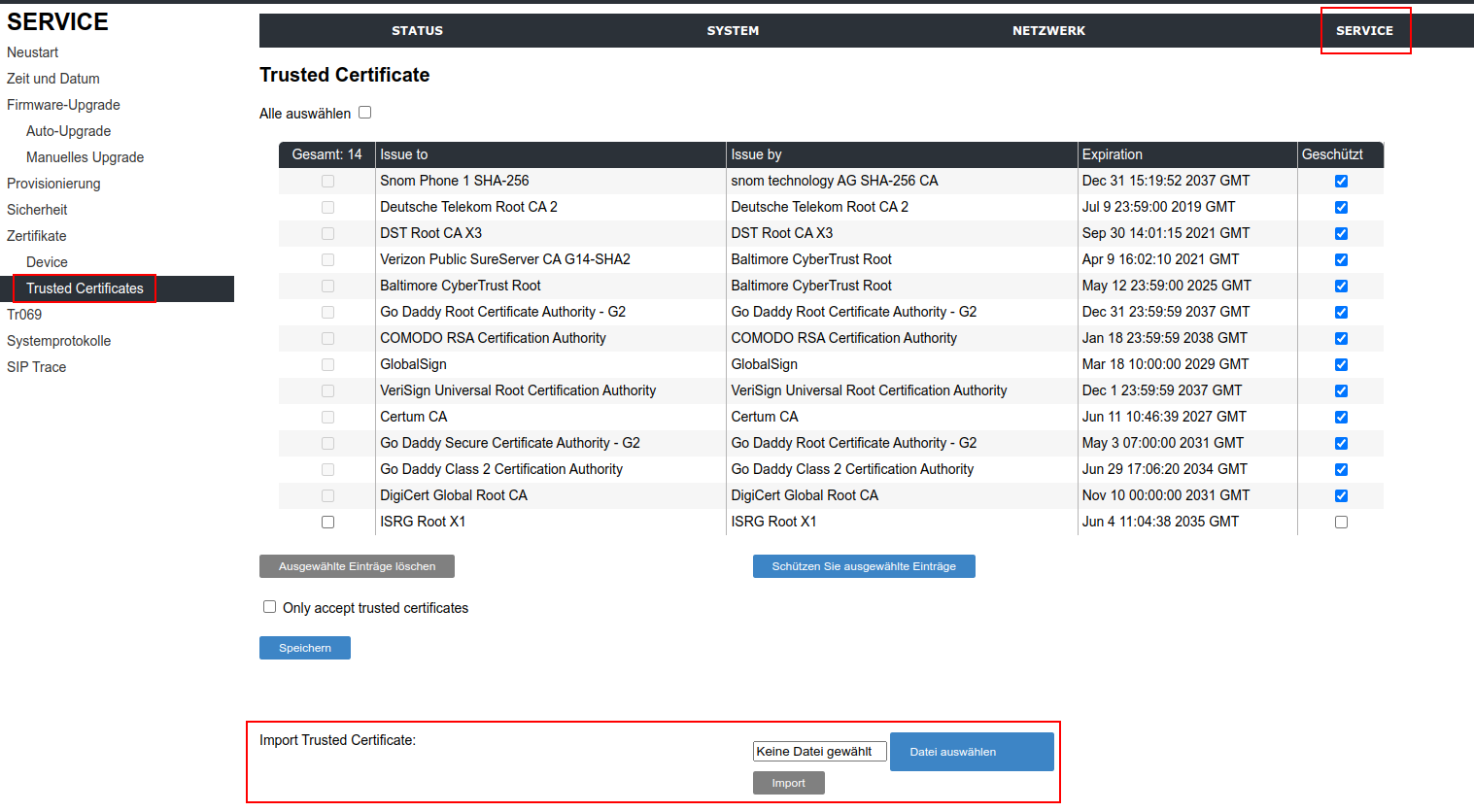

Danach mit Save permanent speichern und Reboot ausführen..
Provisionieren/Freigeben
Nicht vergessen die entsprechende Konfiguration im wwcommunicator zu erstellen und freizugeben.
snom 7xx Serie
- Auf dem Display wird beim Start die IP-Adresse angezeigt. Nach dem Start, die Sprache und Land wählen, wenn in der Anzeige 'Bitte Taste drücken zum Anmelden' erscheint, die
NavigationstasteNavigationstaste
- Auf das Telefon-Webinterface einloggen, dies geht auf Werkseinstellung ohne User und Passwort.
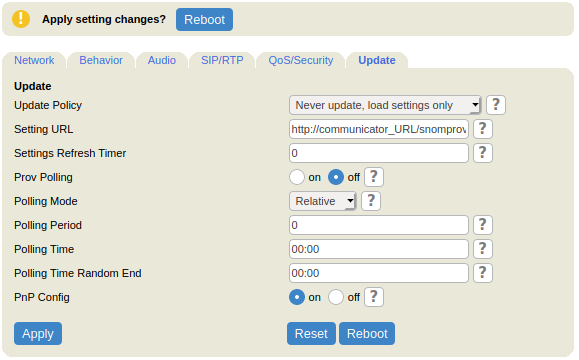
- Im Menü
unterunter Setupundund Apply - Abschliessend Telefon neu starten durch klick
aufauf Reboot.
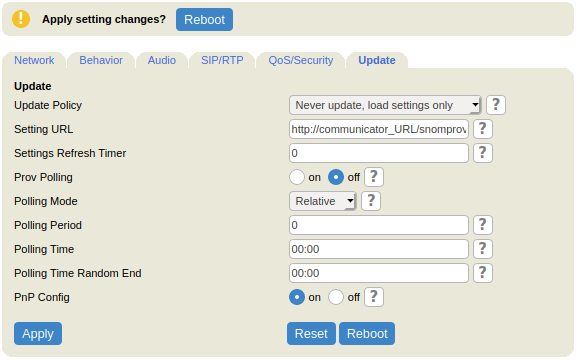
- Anschliessend ist der Zugang geschützt mit User:
imimwwcommunicatorwwcommunicator angegebenen Passwort.
Provisionieren/Freigeben
Nicht vergessen die entsprechende Konfiguration im wwcommunicator zu erstellen und freizugeben.
Werkseinstellungen
Telefon ausschalten, # - Taste drücken und gedrückt halten und das Telefon wieder einschalten bis im Display Display Rescue Mode erscheint. Mit der der Taste 1 das Telefon zurücksetzen.
snom multicell DECT (ab Version KVM300)
snom Sender und Telefone vorbereiten für die Provisionierung siehe siehe Geräte eintragen.
Für snom-Server M900 ab Version 450 b5.
- Ermitteln Sie die IP-Adresse von Ihrem RTX-Sender. Mit einem Dect Telefon welches noch nicht an einem Sender angemeldet ist, die
TasteTaste dücken, so dass das Menü im Display angezeigt wird. Danach
 - Mittels Webbrowser auf diese IP einloggen mit dem User admin und Original-Passwort admin.
-
Die Firmware Version prüfen und allenfalls erneuern.

Sender mit älteren Versionen
Bei Sendern mit einer älteren Version als oben beschrieben, bitte vor dem Provisioning updaten.
Hierzu im Webinterface unter > Firmware Update > Firmware update server address: https://wwcommunicator-URL unter unter Firmware path: /rtx/, unter Update Update Base Stations/Required version 450 und unter unter Base Stations/Required branch branch 11 eintragen, dann mit mit Save/Start Update die Firmware laden. Danach wird das Update via via wwcommunicator gemäss den Geräte-Einstellungen gesteuert.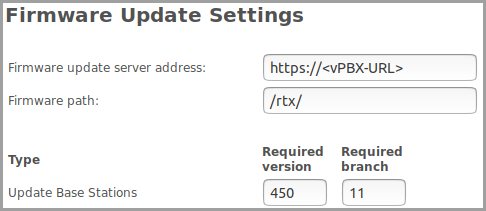
Die MAC-Adresse unter unter Home/Status ermitteln und im im wwcommunicator wwcommunicator unter unter Provisionierung > Geräte eintragen.
Beim Mastersender unter unter Network auf fixe IP umstellen und die in Ihrem Netzwerk entsprechenden Daten eintragen und speichern.
Diese IP muss im im wwcommunicator unter unter Provisionierung > Master IP eingetragen werden (auf mit oder ohne ohne wwgate achten).
- Auch alle Slave-Sender und Mobilteile müssen unter Geräte eingetragen werden. Bei den Mobilteilen muss statt der MAC-Adresse die 10-stellige IPEI-Nummer eingetragen werden.
-
Die IPIE-Nummer finden Sie auf dem Mobilteil unter Menü > Settings > Status ganz nach unten blättern (xx:xx:xx:xx:xx) oder auf dem Kleber im Batteriefach.
-
Die Konfigurationen müssen nur für die entsprechenden Mobilteile erstellt werden.
-
Alle Geräte, Mobilteile, Master- und Slave-Sender die zusammen in einer Multizelle funktionieren müssen, benötigen die
gleichegleiche Airsync Gruppeauchauch System chain ID, Multizellen ID genannt). - Zuerst beim Master im Sender-Webinterface folgendes anpassen:
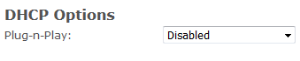
- Network > DHCP Options
ParameterParameter Plug-n-Play
- Network > DHCP Options
-
- Management
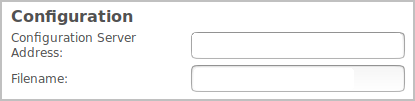
ParameterParameter Configuration Server Address =beibei Filenamecfgcfg eintragenundund Save and Reboot
- Management
Provisionieren/Freigeben
Nicht vergessen die entsprechende Konfiguration im im wwcommunicator zu erstellen und freizugeben.
- Für die weiteren Sender jeweils 5 Minuten warten bis der jeweilige Slave-Sender sich in der Multizellen-Kette synchronisiert hat. Auf dem Master Webinterface
unterunter Multizelle - Jetzt können die Mobilteile, welche
imimwwcommunicatorwwcommunicator eingetragen wurden angemeldet werden, gemäss Anleitung des Herstellers.vomvomwwcommunicatorwwcommunicator geladen hat, ist die Anmeldung für die Mobilteile freigeschaltet. - Nachdem alle benutzten Mobile-Typen angemeldet sind
nochmalnochmal Provisionieren/Freigebenunterunter Provisionierung -
Das DECT-Headset A190 akzeptiert für die Anmeldung nur den
PINPIN 0000. Setzen Sie auf dem Master-Senderunterunter Benutzerentsprechendenentsprechenden IPEIdenden Zugangs Codeaufauf 0000, oder setzen den PIN auf der Telefonanlageunterunter Provisioning > Allgemeine Einstellungen > RTX DECT PINaufauf 0000.IPEI nicht vorhanden
Haben sie den IPEI vom Headset A190 nicht zur Hand, tragen Sie das Gerät mit dem Code ffffffffff (10 x F) auf der Telefonanlage ein. Nach der erfolgreichen Anmeldung ist der IPEI auf dem DECT-Sender sichtbar. Diesen muss nun auf der Telefonanlage statt ffffffffff eingetragen werden und anschliessend Provisionieren/Freigeben ausführen.
Reihenfolge
Bitte darauf achten, dass alle Sender auf dem gleichen Softwarestand sind und alle Mobile-Geräte auf dem dazugehörigen Softwarestand sind. Da diese Geräte über DECT das Update beziehen, kann dies je nach Anzahl Geräte etwas länger dauern.
Werkseinstellungen - DECT-Sender: Im laufendem Betrieb mittels Büroklammer, den Reset-Knopf so lange gedrückt halten bis die Betriebs- LED erst orange und dann rot leuchtet. Danach startet der DECT-Sender selbstständig in den Werkseinstellungen. - Mobile Geräte: Menü-Taste drücken und *7378423* eingeben danach master reset wählen und bestätigen.
Klingelton per Alert-Info
Bei Bei Telefonnummern und und Sonderschaltungen im wwcommunicator besteht die Möglichkeit einen Zusatzheader zu senden.
Hier ein Beispiel um bestimmte Ruftöne an die DECT-Geräte zu senden.
|
Alert-Info String
|
Melodie
|
|---|---|
|
Alert-Info: <http://www.notused.com>;info=external |
Melody 1 |
|
Alert-Info: <http://www.notused.com>;info=vip |
Melody 2 |
|
Alert-Info: <http://www.notused.com>;info=friends |
Melody 3 |
|
Alert-Info: <http://www.notused.com>;info=highpriority |
Melody 4 |
|
Alert-Info: <http://www.notused.com>;info=lowpriority |
Melody 5 |
|
Alert-Info: <http://www.notused.com>;info=blacklist |
Melody 6 |
Dies sind die vordefinierten Ruftöne von Snom M700 / M900.